
サーチコンソールで重複コンテンツがあるということで、昨晩サーバー内の対象のファイルを削除しました。
その時はトップページが表示されていたので「無事に整理ができた!」と思っていたのですが、今朝…というかホントさっきの話なんですが、サイト内の記事を開いてみたところなんと「404 Not Found」が出ていました。しかも全部の記事で。
しばらく「やっちまったなぁ!」とクールポコ状態が続きましたが、昨日の作業で何を消したか?今回の症状に起因するものはなにか?を調べて、なんとか無事になおすことができました。
ということで、今回は「WordPressでトップページしか表示されなくなった時の対処法」をご紹介いたします。あ〜、なおって良かった!!!!!!
ページが表示されなかった原因
調べたところ、この問題が起こるタイミングというのは下記のようなことが要因でパーマリンクの設定がサーバーに反映されていないことが原因です。
- WordPressの引っ越しをした
- パーマリンクを変更した
- WordPress内のファイルを削除した
- .htaccessファイルを変更した
今回サーバーのファイルを整理していたので「.htaccess」が怪しいなと思いましたが、予想通り彼はそこにいませんでした。
ファイル整理時に一緒に消してしまっていたようですね。
解決法
.htaccessに心当たりがない人はワードプレス の【設定】-【パーマリンク設定】からパーマリンク設定を「基本」に戻してみましょう。
私の様にファイルを消してしまったという人は再度.htaccessを作っていきましょう。
.htaccessを作成
テキストエディタなどで下記のコードを記載します。保存する時の拡張子は.txtではなく.htaccessで作成します。
※.htaccessというファイル名はつけられないので●●.htaccessという名前で保存しましょう。あとで変更します。
サーバーにアップロード
先ほど作ったデータをドメイン直下のフォルダにアップロードします。アップロードしたらファイル名を「 .htaccess 」に変更します。
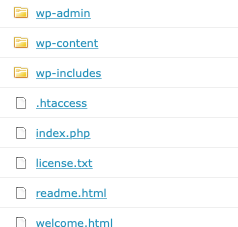
これで完了です!「404 Not Found」となっていた記事が復活しました!
「自分のブログだからって不用意にファイルを消すのはやめたほうがいい」と感じた土曜の朝でした。