Photoshopには、画像の一部を生成して追加・削除する「生成塗りつぶし」、カンバスの外側を自然に広げる「生成拡張」、テキストから新しい画像を作る機能など、生成AIを使った編集機能が組み込まれています。
2026年のPhotoshopではAdobe Fireflyだけでなく、生成塗りつぶしのモデルピッカーから一部のパートナーAIモデルも選べるようになっています。従来の選択範囲・レイヤー・マスクと生成AIを組み合わせられるのが、PhotoshopでAIを使う大きな強みです。
PhotoshopのAI機能でできること
代表的な用途は、不要物を消す、存在しないオブジェクトを追加する、背景を置き換える、画像の左右や上下を拡張する、ゼロから画像を生成する、といった作業です。
単純な画像生成だけでなく、「生成したあとにPhotoshopのレイヤーや選択範囲で細かく仕上げる」ところまで同じ環境で完結できます。
生成塗りつぶしの使い方
生成塗りつぶしは、編集したい範囲を選択してから使います。
選択ブラシなどを使って、追加・削除・変更したい部分を囲みます。
コンテキストタスクバーから「生成塗りつぶし」を選択します。
追加・変更したい内容を入力します。周囲になじませたい場合は空欄のまま生成する方法もあります。
「生成」を選び、表示されたバリエーションを比較します。採用後は境界や影など細部も確認しましょう。
Adobe公式では、プロンプトを空欄にして周囲の内容になじむよう補完する使い方も案内されています。
人物や物を消したい場合は、消したい対象を選択して生成塗りつぶしを使う方法があります。具体的な選び方のコツや失敗しにくい範囲の取り方は、Photoshopで写真の不要なものを消す方法【生成塗りつぶしAI】で詳しく解説しています。
生成拡張は画像の外側を自然に広げる
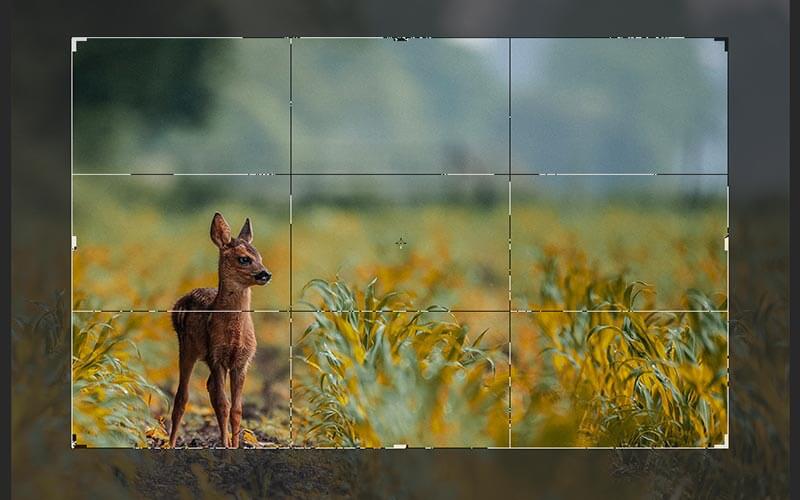
生成拡張は、切り抜きツールでカンバスを外側へ広げ、空いた領域をAIで補完する機能です。
横長バナーを縦長写真から作る、SNS用に比率を変更する、被写体の周囲に余白を増やす、といった作業で便利です。プロンプトを空欄にすると、周囲の画像をもとに自然な続きを生成できます。
背景を伸ばす具体的な操作は、既存記事の背景を違和感なく伸ばす方法【Photoshop・AI生成拡張対応】で詳しく解説しています。
参照画像や複数モデルも使える
現行のPhotoshopでは、生成塗りつぶしで参照画像を使って結果を誘導できるほか、モデルピッカーからAdobe Fireflyモデルや一部のパートナーAIモデルを選べます。
ただし、利用できるモデルや生成クレジットの扱いはプラン・バージョンによって変わる可能性があります。記事公開時にはAdobe公式の最新仕様を確認してください。
AI生成だけで仕上げないのがPhotoshopの強み
生成AIは一発で完成品を作るためだけの機能ではありません。生成結果の境界をマスクで整える、色調を合わせる、不要部分を修正する、スマートオブジェクトで非破壊編集する、といった従来のPhotoshop機能と組み合わせることで完成度を上げられます。
たとえば「人物を削除する」なら生成AIだけで終わらせず、拡大表示して境界や影を確認します。「背景を拡張する」なら、不自然な繰り返しや遠近感の崩れがないかをチェックします。
PhotoshopのAI機能を使うときの注意点
- 生成結果は毎回同じになるとは限らないため、境界・影・文字・手指など細部まで確認する
- モデルや利用できる生成機能、生成クレジットはプランやPhotoshopのバージョンによって変わる
- 重要な制作物では生成結果をそのまま採用せず、レイヤーやマスクを使って仕上げる
生成AIは作業を大幅に短縮できますが、最終確認まで自動化できるわけではありません。特に広告やクライアントワークでは、生成後の画像を拡大して不自然な箇所がないか確認しましょう。
まず覚えるなら生成塗りつぶしと生成拡張
PhotoshopのAI機能を初めて使うなら、まず生成塗りつぶしと生成拡張の2つを覚えるのがおすすめです。この2つだけでも、不要物削除、素材追加、背景変更、画像比率の変更など、日常的な画像編集のかなりの範囲を効率化できます。
AIはPhotoshopを置き換える機能ではなく、選択・レイヤー・マスクなどの既存機能と組み合わせて制作を速くする機能として使うと理解しやすいでしょう。